
Garantir la sécurité de tous les utilisateurs Le respect des normes constitue d’abord une exigence essentielle pour assurer la sécurité des joueurs, des entraîneurs, du personnel d’entretien et du public. Read More


Pourquoi respecter les normes lors d’une construction court de tennis ?
Garantir la sécurité de tous les utilisateurs Le respect des normes constitue d’abord une exigence essentielle pour assurer la sécurité des joueurs, des entraîneurs, du personnel d’entretien et du public. Read More

Une estimation immobilière à Chaponost est-elle pertinente pour une maison ancienne nécessitant des travaux ?
Une maison ancienne située à Chaponost possède souvent un potentiel patrimonial important. Cependant, sa valeur ne se limite jamais à son charme, à son terrain ou à son emplacement. En Read More

Quels sont les signes d’une Ferblanterie à Genève défectueuse ?
La toiture est la première ligne de défense d’un bâtiment contre les intempéries. Pourtant, de nombreux propriétaires concentrent leur attention sur les tuiles ou l’isolation et oublient un élément tout Read More

Comment choisir un costume de mariage Lyon qui puisse être reporté après le mariage ?
Choisir un costume de mariage à Lyon ne signifie pas forcément acheter une tenue destinée à rester au placard après le grand jour. Aujourd’hui, de plus en plus de futurs Read More

Quels cosmétiques coréens à Lyon choisir pour créer une routine complète adaptée à ses besoins ?
Choisir des cosmétiques coréens à Lyon ne consiste pas à reproduire mécaniquement une routine en dix étapes découverte sur les réseaux sociaux. Une routine efficace doit répondre à l’état réel Read More
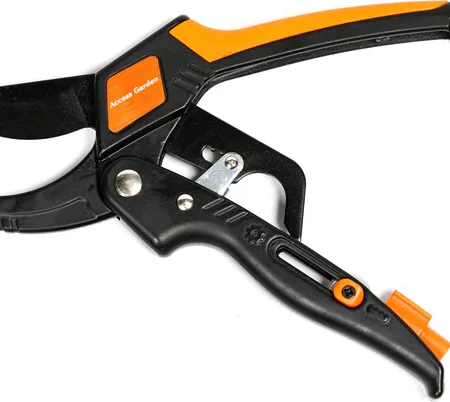
Quel sécateur à Lyon privilégier pour éviter les douleurs au poignet lors de la taille ?
Comprendre l’impact du choix d’un outil de coupe sur le confort du poignet Choisir un sécateur à Lyon adapté ne relève pas uniquement d’une question de performance, mais aussi de Read More

Quels accessoires installer après une construction court de tennis à Avignon ?
Choisir un filet adapté à la pratique et à la fréquence d’utilisation Le filet constitue naturellement le premier équipement à prévoir lors de l’aménagement d’un terrain de tennis. Il doit Read More
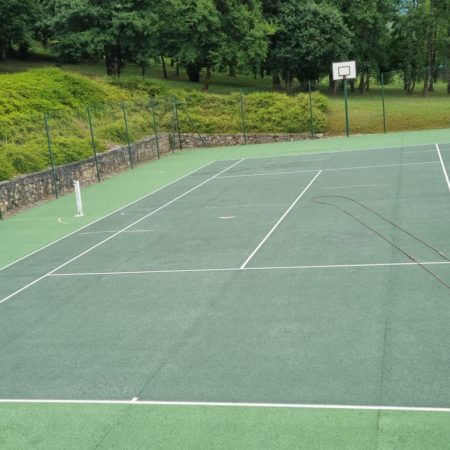
Quels aménagements compléter avec une construction court de tennis à Avignon ?
Choisir un filet adapté à la pratique et à la fréquence d’utilisation Le filet constitue naturellement le premier équipement à prévoir lors de l’aménagement d’un terrain de tennis. Il doit Read More
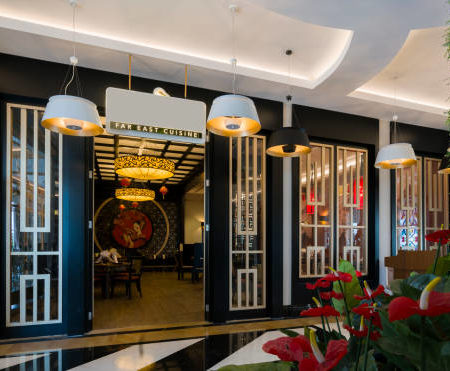
Quel restaurant dans Lyon 6 accepte les réservations pour des groupes ?
Choisir un restaurant dans Lyon 6 qui accepte les réservations pour des groupes demande de vérifier plusieurs critères : capacité d’accueil, confort, menu adapté, localisation et qualité du service. Pour Read More